jangan terlalu berlama-lama dalam pacaran yaa kawn, karena itu hanya akan menambah banyak dosa kita lohh..
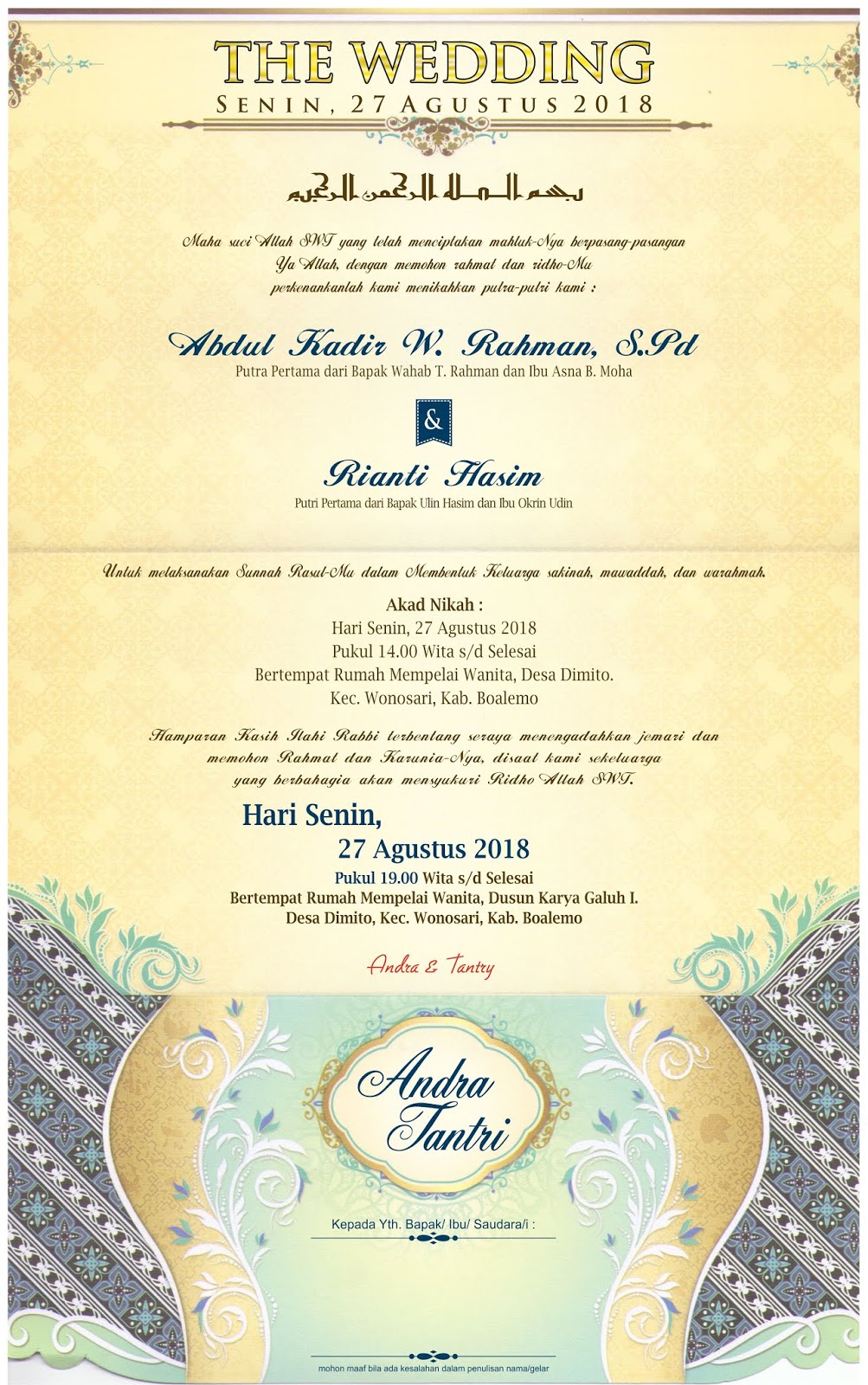
UNDANGAN RENO-013
jangan terlalu berlama-lama dalam pacaran yaa kawn, karena itu hanya akan menambah banyak dosa kita lohh..
nahhh,,, kesempatan kali ini saya akan membagikan Format undangan Pernikahan GRATIS buat yang mau minta file mentah_nya silakan komen di bawah yahh,, tulis email kalian.
Sebagai awalan dari Basic tutorial photosop Cs3 ini, saya akan membahas beberapa alat dasar dan tugas-tugas yang akan terus bersambung dalam artikel-artikel selanjutnya . Saya juga akan berbagi beberapa shortcut yang biasa saya gunakan untuk menghemat waktu saat melakukan editing. artikel ini tidak akan membahas mengenai hal-hal yang rumit atau efek-efek yang luar biasa. Saya hanya akan memberikan gambaran dasar sehingga nantinya anda dapat menggunakan setiap tool di dalam photoshop dengan baik dalam melakukan editing pada sebuah foto atau gambar. Jadi apa lagi yang anda tunggu ? Buka Photoshop anda dan mari kita belajar!
Ruang Kerja Photoshop
Ruang Kerja Photoshop terdiri dari komponen utama sebagai berikut:
Menu bar
Anda mungkin akan sudah akrab dengan menu bar dari program lain. Seperti pada umumnya, menu bar berada di bagian atas jendela Photoshop Anda, dan berisi berbagai pilihan menu.
Option Bar
Option Bar berposisi di bawah menu bar dan memegang opsi kontekstual untuk berbagai alat yang berbeda. Hal ini juga berisi berbagai macam menu, di mana Anda dapat menyimpan dan memuat pengaturan palet.
Toolbox
Secara default, toolbox akan berada di sebelah kiri jendela Photoshop anda, tab ini akan berisi beberapa shortcut dari alat-alat yang biasa digunakan dalam editing Photoshop.
Palet
Panel yang menyimpan informasi atau opsi yang berhubungan dengan file yang sedang anda buka (foto,gambar,dsb) disebut sebagai palet dan biasanya berada di sisi sebelah kanan. Setiap palet dilabeli dengan tab, dan dapat diminimalkan, ditutup, dikelompokkan dengan palet lain, atau diseret masuk atau keluar dari Panel dock. Dalam contoh berikut, Navigator palet berisi thumbnail dari gambar yang bisa anda perbesar atau perkecil dengan cepat hanya dengan menggeser panah yang ada di bawah thumbnail ke kanan atau ke kiri, Palet juga biasanya digunakan untuk mengubah bagian gambar mana yang ingin ditampilkan pada layar.
Document Windows
Setiap dokumen yang dibuka dalam Photoshop memiliki jendela dokumen sendiri dengan status bar di bagian bawah. Status bar berada di sebelah kanan dari persentase zoom yang ditampilkan di sudut kiri bawah, di mana anda dapat melihat informasi yang spesifik untuk dokumen yang sedang dibuka.
Basic Tutorial Photoshop Cs3
Setelah anda mengetahui bagaimana ruang kerja yang ada didalam photoshop, maka tutorial selanjutnya akan mengajari anda bagaimana untuk memulai proses editing.
Membuat Dokumen Baru
Anda dapat membuat dokumen baru dengan memilih File> New dari menu bar, atau menekan shortcut keyboard Ctrl-N pada PC atau Command-N pada Mac. Kotak dialog baru akan muncul, di mana Anda dapat menentukan ukuran dokumen dan pengaturan lainnya
Membuka File
Buka file dengan cara memilih File> Open dari menu bar, atau menekan Ctrl-O(Command-O pada Mac). Anda dapat memilih dan membuka beberapa file dengan menekan Ctrl (Command pada Mac) dan mengklik semua file yang anda butuhkan pada kotak dialog berkas.
Menyimpan File
Simpan file dengan memilih File> Save, atau menekan Ctrl-S (Command-S pada Mac). Untuk dokumen yang baru dibuat, hasil kerja anda akan tersimpan dalam format Photoshop Document (PSD. Jika Anda lebih memilih untuk menyimpan salinan dokumen, anda dapat menggunakan File> Save As atau menekan Ctrl-Shift-S(Command-Shift-S pada Mac) sebagai gantinya.
Photoshop Layers
Layer adalah fitur paling kuat dari Photoshop yang memungkinkan anda untuk bekerja pada salah satu bagian dari suatu gambar tanpa mengganggu bagian yang lain. Konsep layer mungkin agak membingungkan pada awalnya, namun perlahan anda akan mendapatkan pemahaman mengenai cara menggunakan layer jika sudah mulai untuk mencoba membuat sebuah desain. Gambar berikut menunjukkan bagaimana konsep layer dalam dokumen Photoshop
Bagi kalian yang ingin merasakan fitur baru corel draw X7, bisa langsung download masternya disini. tentu dengan tampilan dan beberapa fitur yang telah di perbaharui dari versi corel sebelumnya, karna harga corel draw original atau dari vendornya langsung sangat mahal (Relatif) disini saya akan membagikan corel draw dengan crack atau Keygen. sekedar untuk bergai dan mempelajari lebih dalam tentang corel, silahkan di download. saya hanya menshare ulang file master yg saya dapat dari teman saya, agar kita sama-sama bisa belajar dan berkembang. untuk corel draw versi ini di peruntukan untuk PC dengan spesifikasi minimal: Processor : pentium IV 2,9Hz atau lebih (minimal sekali) Ram : 2 GB VGA : standar PC kalian. OS : Windows 7 64bit (atau lebih)
Jika kita berbicara mengenai Mereset Printer Khususnya Bagi Printer Epson L110, L300, L350, L355, perlu anda ketahui bahwa ada dua jenis atau cara mereset, antara lain yaitu dengan menggunakan cara manual dan menggunakan Sotwere atau tool, yang biasanya kita sebut dengan nama resetter. Kedua cara tersebut bisa kita terapkan pada Setiap Printer Epson. Pada tulisan terdahulu, saya telah membahas tentang cara Mereset Printer Dengan manual, untuk lebih jelasnya lagi anda bisa klik .
“Mengapa Printer memberikan informasi seperti itu, padahal saya telah memasang selang pembuangan eksternal Pada Printer saya??” ,, Mungkin seperti itulah anda bertanya-tanya di dalam hati,, memang benar!! dan tidak mungkin tempat Pembuangan yang ada di dalam Printer menjadi penuh karena sudah disiapkan pada bagian luar printer, akan tetapi Meskipun anda telah memasang Pembuangan Eksternal, anda tetap akan menemukan Ink Waste Is Full pada Printer anda Mengapa?? Hal ini disebabkan karena Printer pada dasarnya tidak mendeteksi Full atau tidaknya Pembuangan yang ada pada Printer,, melainkan Printer hanya Menghitung berapa besar aktivitas Pencetakan yang pernah anda lakukan selama ini, dan sudah berapa besar tinta yang telah di buang atau di Cleaning oleh printer.
Pertama-tama tentunya anda harus memiliki Softwere Resetter tersebut,, untuk mendapatkannya anda bisa download di sini.RESERET EPSON ALL SERI
Setelah softwere berada di tangan anda, silahkan anda extract terlebih dahulu, kemudian buka foldernya, lalu jalankan aplikasinya dengan Double Clik Pada Adjprogcracked.exe
Tahap selanjutnya Klik Select silahkan anda memilih Seri dari printer anda.
Pilih pada bagian Particular Adjustment.
Selanjutnya pilih pada Waste Ink Pad Counter. Lalu klik Ok.
Beri tanda Centang pada bagian Main Pad Counter. Klik Check - Initialization
Klik Finish dan selesai.
Saya rasa itu cukup mudah Bukan?? Setelah anda melakukan beberapa tahap di atas maka silahkan anda mengguankan printer anda seperti sedia kala.
SILAHKAN DOWNLOAD RESETER GRATIS DI SINI : RESETER FREEE
Upacara ini sudah menjadi tradisi seorang perempuan ketika memasuki masa remaja untuk melakukan pembeatan atau perjanjian. Pembeatan juga dapat dilakukan menjelang akad nikah dan wajib dilakukan bagi seorang gadis yang memasuki akil baligh. Upacara pembeatan ini terdiri dari beberapa prosesi, diantaranya adalah Tepuk mayang, dilakukan setelah mandi air jeruk purut. Dilakukan untuk mengetahui watak gadis yang melakukan prosesi tersebut. Apabila mayang ditepuk sekali dan langsung pecah, berarti sigadis kelak akan menjadi seorang yang lemah lembut, baik dan penuh kasih sayang. Tetapi apabila mayang ditepuk berkali-kali dan sulit dipecahkan, berarti kelak sigadis berwatak keras.